


Los 28 comandos de ChatGPT que probablemente no conoces (y los atajos que te ahorrarán tiempo)
¿Sabías que ChatGPT tiene comandos que te permiten cambiar de modelo, organizar conversaciones, consultar conexiones o planificar tareas sin tener que navegar por sus menús?
La mayoría de las personas utiliza ChatGPT de la misma manera: abre una conversación, escribe una pregunta y espera la respuesta.
Y está bien. Pero ChatGPT está evolucionando hacia un entorno de trabajo mucho más completo, donde podemos organizar proyectos, analizar documentación, utilizar herramientas externas e incluso delegar tareas complejas.
Y aquí entran en juego los llamados slash commands, o comandos de barra.
Personalmente, me parecen interesantes porque permiten descubrir funcionalidades que muchas veces tenemos delante y ni siquiera sabemos que existen.
Vamos a conocerlos, entender para qué sirven y ver cuáles pueden ayudarnos a trabajar mejor.
¿Qué son los comandos de barra de ChatGPT?
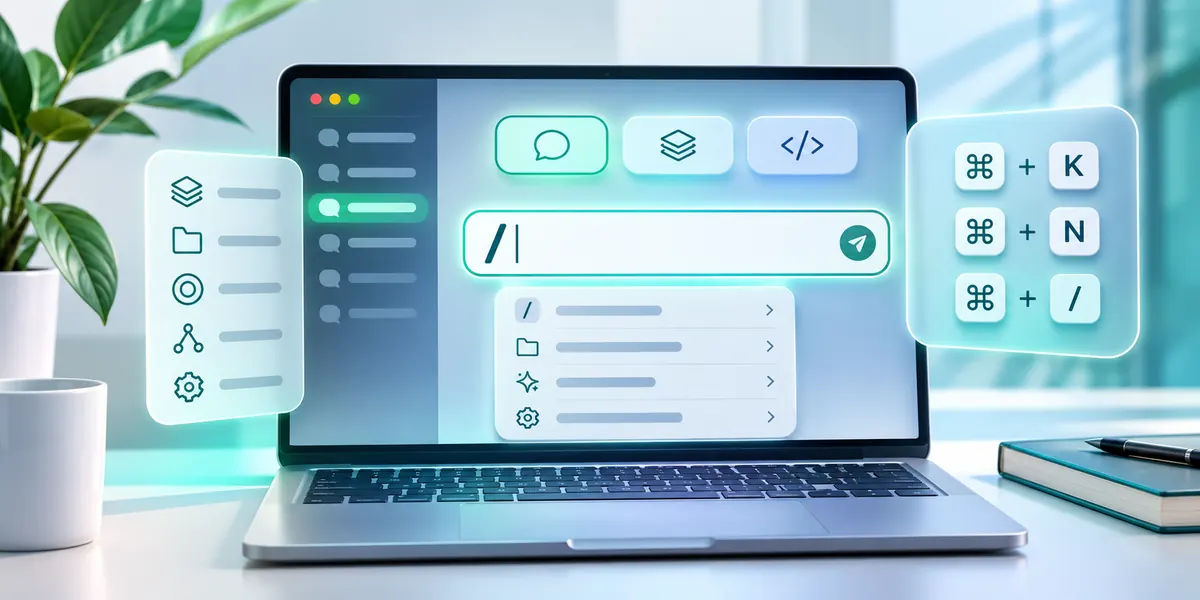
Son comandos que empiezan por el símbolo / y permiten acceder directamente a determinadas funciones.
Por ejemplo:
- /model: seleccionar el modelo de inteligencia artificial.
- /plan: activar el modo de planificación.
- /mcp: consultar las conexiones MCP.
- /status: comprobar información sobre la sesión.
- /review: revisar cambios de código en entornos compatibles.
Pero hay una cuestión importante: no todos estos comandos están disponibles en cualquier versión de ChatGPT.
Algunos están relacionados con ChatGPT Desktop, otros con Work y otros con herramientas de programación.
Por eso, si alguno no aparece en tu cuenta, no significa necesariamente que estés haciendo algo mal.
¿Cómo se utilizan?
Escribe el símbolo / en el cuadro donde normalmente introduces tus mensajes.
Si tu aplicación admite comandos de barra, aparecerá un menú con las opciones disponibles.
Puedes seleccionar una opción o seguir escribiendo para buscarla.
Por ejemplo, escribe /model y, si aparece en el menú, selecciónalo para acceder a la elección del modelo.
Los comandos se escriben en inglés, aunque tengas configurado ChatGPT en español.
Una recomendación: no necesitas aprendértelos todos. Empieza por los que realmente vayas a utilizar.
1. Comandos para gestionar conversaciones y proyectos
Estos son los comandos relacionados con la organización del trabajo.
- /new — Nuevo chat
Inicia una conversación nueva dentro del mismo espacio de trabajo local, cuando está disponible.
- /chat — Chat independiente
Permite seleccionar una conversación sin proyecto antes de iniciar un nuevo chat.
- /archive — Archivar conversación
Archiva el chat actual para retirarlo de la vista habitual sin eliminarlo.
- /rename — Cambiar el nombre
Permite renombrar la conversación actual.
- /pin — Fijar conversación
Fija o desfija un chat para tenerlo más localizado, cuando la función está disponible.
- /side — Conversación lateral
Abre una conversación temporal para resolver una duda sin interrumpir el trabajo principal.
- /project — Seleccionar proyecto
Permite elegir el proyecto en el que quieres trabajar.
- /compact — Compactar contexto
Condensa la información acumulada en una conversación extensa para facilitar su continuidad.
Este último me parece particularmente útil cuando trabajamos durante varios días o semanas sobre un mismo asunto.
Eso sí, compactar no significa conservar literalmente cada frase de la conversación. La documentación importante siempre debería mantenerse en archivos o proyectos organizados.
2. Comandos para modelos, razonamiento y objetivos
Aquí encontramos algunas de las funciones más interesantes de los nuevos entornos de ChatGPT.
- /model — Seleccionar modelo
Permite elegir el modelo de inteligencia artificial que utilizará la conversación.
- /reasoning — Nivel de razonamiento
Sirve para seleccionar el esfuerzo de razonamiento, cuando el modelo y el plan lo permiten.
- /fast — Ejecución rápida
Activa o desactiva una modalidad rápida, si está disponible.
- /plan — Planificar antes de ejecutar
Activa un modo de planificación para organizar trabajos con varias etapas.
- /goal — Definir un objetivo
Permite establecer un objetivo persistente que ChatGPT puede desarrollar hasta completarlo, detenerse o necesitar nuestra intervención.
- /status — Estado de la sesión
Muestra información como el identificador de la conversación, la utilización del contexto y determinados límites de uso.
- /usage — Información de consumo
Abre la información sobre uso y facturación, cuando corresponde.
¿Por qué son interesantes /plan y /goal?
Imagina que quieres analizar la rentabilidad de varias campañas publicitarias.
Puedes pedirle a ChatGPT que revise los informes de Meta Ads y Google Ads, organice los datos, calcule indicadores y prepare unas conclusiones.
Pero antes de ejecutar ese trabajo conviene definir qué información necesita, qué cálculos deberá realizar y cómo comprobarás los resultados.
Con /plan puedes organizar el proceso.
Con /goal, en el entorno compatible, puedes establecer el resultado que quieres conseguir y permitir que el sistema avance hacia él.
Esto introduce un cambio importante en nuestra forma de trabajar con inteligencia artificial.
Ya no se trata únicamente de dar instrucciones aisladas, sino de definir objetivos y supervisar resultados.
Y aquí quiero insistir en algo: delegar la ejecución no significa renunciar a nuestro criterio.
En publicidad digital, donde trabajamos con inversiones, datos y decisiones empresariales, esa supervisión sigue siendo imprescindible.
3. Comandos para trabajar con conexiones, archivos y entornos
Estos comandos están relacionados con herramientas externas y entornos de ejecución. Algunos tienen un carácter más técnico.
- /local — Trabajar en local
Permite ejecutar la conversación dentro del proyecto local seleccionado, cuando corresponde.
- /cloud — Trabajar en la nube
Selecciona la ejecución en un entorno remoto cuando esa opción está disponible.
- /cloud-environment — Seleccionar entorno remoto
Permite elegir el entorno de nube donde se realizará el trabajo.
- /mcp — Consultar conexiones MCP
Muestra el estado de los servidores MCP conectados.
- /ide-context — Contexto del editor
Activa o desactiva la información compartida con un entorno de programación compatible.
- /init — Inicializar instrucciones del proyecto
Genera una estructura inicial del archivo AGENTS.md, utilizado para proporcionar instrucciones a los agentes de desarrollo.
- /worktree — Entorno de desarrollo aislado
Permite trabajar en un nuevo espacio Git separado de otros cambios del proyecto.
¿Qué tiene de especial /mcp?
Este comando merece una explicación porque está relacionado con una de las grandes evoluciones de la inteligencia artificial: la conexión con otras aplicaciones.
MCP significa Model Context Protocol.
Es un protocolo que facilita que los asistentes de inteligencia artificial puedan utilizar herramientas y consultar información de sistemas externos.
Por ejemplo, imagina que utilizas una aplicación para transcribir reuniones.
Si esa aplicación está conectada correctamente con ChatGPT, puedes pedirle que localice una reunión, consulte su transcripción y prepare un resumen de las decisiones tomadas.
También podemos encontrarnos con conexiones a sistemas de información empresarial, calendarios o bases de datos.
Esto reduce la necesidad de trasladar manualmente la información de una aplicación a otra.
Pero conviene aclarar algo: escribir /mcp no instala automáticamente ninguna aplicación.
El comando permite consultar las conexiones existentes en los entornos compatibles.
Y, por supuesto, cuando trabajamos con información de clientes o empresas debemos prestar especial atención a los permisos, la seguridad y la protección de datos.
4. Comandos para revisar y controlar trabajos técnicos
Estos comandos están orientados principalmente al desarrollo de aplicaciones y software.
- /review — Revisar código
Inicia una revisión de modificaciones de código para identificar posibles problemas antes de incorporarlas al proyecto.
- /fork — Bifurcar una conversación
Crea una copia de una conversación local para continuar el trabajo por un camino diferente.
- /approve — Aprobar un reintento
Permite autorizar un reintento concreto de una operación rechazada por una revisión automática, cuando este mecanismo está activo.
Aunque son funciones técnicas, pueden resultar interesantes para quienes desarrollan aplicaciones con ayuda de inteligencia artificial.
Hoy es posible crear herramientas digitales sin ser programador de formación, pero eso no elimina la necesidad de comprobar cómo funcionan.
Una inteligencia artificial puede escribir código, detectar errores y proponer correcciones. Sin embargo, una revisión automática no garantiza que el software sea completamente seguro o que funcione correctamente en todas las situaciones.
5. Otros comandos de configuración
Completamos la lista de 28 comandos con otras tres funciones.
/memories — Configuración de memorias
Permite configurar si una conversación puede utilizar recuerdos existentes o generar nuevos, cuando esta función está disponible.
- /feedback — Enviar comentarios
Abre el formulario para comunicar problemas o enviar sugerencias sobre la aplicación.
- /pet — Mascota de escritorio
Permite mostrar u ocultar la mascota de la aplicación en los entornos que la incluyen.
No todos los comandos tienen la misma utilidad profesional.
Algunos mejoran la organización, otros están orientados a programación y otros son opciones complementarias.
Lo importante es conocer cuáles nos pueden aportar valor.
¿Existen comandos para imágenes, vídeo, diseño gráfico o marketing?
Esta es una duda que conviene resolver porque circulan muchas listas de supuestos atajos en Internet.
No existe una familia universal de comandos oficiales como /marketing, /seo, /video o /diseño que active esas especialidades en ChatGPT.
Y es importante no confundir las capacidades de una herramienta con sus comandos.
Generación de imágenes
Podemos pedir directamente a ChatGPT que cree o edite imágenes.
Por ejemplo:
«Crea una imagen publicitaria de unas gafas de sol sobre una mesa de mármol, con iluminación natural, estilo editorial y formato vertical para Instagram».
No necesitamos utilizar un comando de barra especial.
Generación de vídeo
Las funciones de generación de vídeo dependen de las herramientas compatibles a las que tengamos acceso, como Sora.
No existe un comando universal /video documentado para ChatGPT Desktop.
Marketing y publicidad digital
Podemos pedirle a ChatGPT que prepare anuncios, analice campañas, proponga estrategias, redacte artículos SEO o diseñe un calendario editorial.
Pero estas tareas se solicitan mediante instrucciones, herramientas o procedimientos configurados previamente.
No mediante comandos oficiales llamados /marketing o /seo.
¿Podemos crear nuestros propios procedimientos?
Aquí encontramos una posibilidad mucho más interesante para trabajar profesionalmente.
Las Skills son habilidades reutilizables que enseñan a la inteligencia artificial a realizar tareas siguiendo un procedimiento concreto.
Por ejemplo, podemos configurar una Skill para analizar informes publicitarios siguiendo siempre las mismas etapas.
Otra podría servir para preparar guiones de YouTube, revisar páginas de ventas o elaborar informes mensuales.
En determinados entornos, las Skills instaladas pueden invocarse utilizando el símbolo de dólar seguido del nombre correspondiente.
También existen prompts personalizados que, una vez configurados, pueden aparecer con una estructura como /prompts.
Pero hay que distinguirlos de los comandos oficiales: estos procedimientos no aparecen automáticamente. Primero debemos crearlos.
La ventaja es que podemos convertir nuestros métodos de trabajo en procesos reutilizables.
Y eso, desde el punto de vista empresarial, tiene bastante más valor que memorizar una lista de instrucciones.
Los atajos de teclado de ChatGPT para Mac
Además de los comandos que empiezan por una barra, ChatGPT Desktop dispone de atajos de teclado para acceder rápidamente a distintas funciones.
No son lo mismo que los comandos anteriores.
Mientras que un comando de barra se escribe en el cuadro de conversación, un atajo de teclado consiste en pulsar varias teclas simultáneamente.
He seleccionado algunos de los más útiles para Mac, aunque determinadas combinaciones dependen de la versión de la aplicación y de la vista que estemos utilizando.
Atajos generales
Comando + Mayúsculas + P: abre el menú de comandos.
Comando + K: también permite abrir el menú de comandos.
Comando + /: muestra los atajos de teclado disponibles.
Comando + coma: abre los ajustes de la aplicación.
Comando + O: abre una carpeta en Work o Codex.
Comando + B: muestra u oculta la barra lateral.
Comando + W: cierra la pestaña o ventana actual.
Comando + Mayúsculas + T: vuelve a abrir una pestaña cerrada.
Comando + Q: cierra la aplicación.
Atajos para conversaciones
Comando + N: inicia una conversación nueva.
Comando + Opción + N: abre un chat rápido en ChatGPT.
Comando + Mayúsculas + N: abre una conversación temporal en ChatGPT.
Comando + F: busca texto dentro de la conversación abierta.
Comando + G: pasa a la siguiente coincidencia de búsqueda.
Comando + Mayúsculas + A: archiva la conversación.
Comando + Opción + P: fija o desfija el chat.
Comando + Opción + R: cambia el nombre de la conversación.
Atajos para modelos y modos de trabajo
Control + Mayúsculas + M: abre el selector de modelos.
Control + Comando + M: muestra los modelos utilizados recientemente.
Control + Mayúsculas + V: inicia una conversación de voz, cuando está disponible.
Control + 1, 2 o 3: cambia entre Chat, Work y Codex según el orden en que aparezcan en la aplicación.
Comando + Opción + Mayúsculas + O: abre el selector de proyectos.
Atajos para el navegador integrado
Cuando el navegador de la aplicación está disponible, también podemos utilizar combinaciones como las siguientes:
Comando + T: abre una nueva pestaña.
Comando + L: selecciona la barra de direcciones.
Comando + R: recarga la página.
Comando + Mayúsculas + R: recarga la página sin utilizar la caché.
Estas combinaciones pueden depender de que el navegador tenga el foco.
Si utilizas Windows, encontrarás funciones equivalentes con otras combinaciones de teclas.
Por cierto, no necesitas memorizar todos estos atajos. Puedes consultar los disponibles en los ajustes de ChatGPT Desktop, dentro del apartado de atajos de teclado.
¿Y qué ocurre con Codex?
Codex es el entorno de OpenAI especializado en programación y desarrollo de software.
Además de compartir determinadas funciones con ChatGPT Desktop, dispone de comandos y herramientas orientados a gestionar proyectos, revisar código, controlar permisos y trabajar con archivos.
Por ejemplo, /review permite iniciar una revisión de código y /init facilita la creación de instrucciones iniciales para un proyecto.
También existen comandos adicionales en interfaces específicas, como Codex CLI.
Estos comandos técnicos no deben confundirse con los que aparecen en una conversación habitual de ChatGPT.
Si no desarrollas software, probablemente no necesites utilizarlos.
Pero si trabajas en aplicaciones creadas con ayuda de inteligencia artificial, merece la pena conocerlos.
¿Cuáles son los cinco comandos que recomiendo aprender primero?
Después de revisar las diferentes posibilidades, yo empezaría por estos cinco, siempre que estén disponibles en tu entorno.
1. /model
Para aprender a seleccionar el modelo adecuado según la tarea.
2. /plan
Para organizar trabajos complejos antes de ejecutarlos.
3. /goal
Para experimentar con objetivos y procesos de ejecución más amplios.
4. /mcp
Para conocer mejor las conexiones entre ChatGPT y otras herramientas.
5. /status
Para consultar información sobre las sesiones y sus límites.
Estos cinco comandos representan una buena introducción a una forma de trabajar con inteligencia artificial que va más allá de realizar consultas puntuales.
¿Significa esto que debemos utilizar comandos para todo?
En absoluto.
ChatGPT está diseñado para comprender instrucciones escritas en lenguaje natural.
Podemos pedirle que analice datos, prepare contenidos, organice proyectos o genere imágenes sin memorizar comandos especiales.
Los atajos simplemente facilitan el acceso a determinadas funciones.
Y aquí creo que debemos hacer una reflexión.
La inteligencia artificial está evolucionando a una velocidad extraordinaria. Cada semana descubrimos nuevas herramientas, modelos, integraciones y posibilidades de automatización.
Es muy fácil caer en la tentación de querer aprenderlo todo.
Pero conocer más herramientas no significa necesariamente trabajar mejor.
En publicidad digital ocurre exactamente lo mismo.
Podemos conocer todas las funcionalidades de Google Ads o Meta Ads y no conseguir campañas rentables.
Porque lo que marca la diferencia no es la cantidad de herramientas que dominamos, sino nuestra capacidad para definir objetivos, interpretar datos y tomar decisiones acertadas.
Con la inteligencia artificial sucede igual.
Los comandos pueden ahorrarnos tiempo. Las automatizaciones pueden reducir tareas repetitivas. Los agentes pueden ayudarnos a ejecutar procesos.
Pero ninguna de estas posibilidades sustituye el criterio profesional.
La verdadera productividad está en saber para qué utilizamos la tecnología
Mi recomendación es sencilla.
Antes de aprender un comando, instalar otra aplicación o incorporar una nueva automatización, pregúntate:
¿Qué problema concreto voy a resolver con esto?
Si la respuesta está clara, probablemente merezca la pena.
Si no, corremos el riesgo de dedicar más tiempo a aprender herramientas que a conseguir resultados.
Y esa no debería ser la finalidad de la inteligencia artificial.
La tecnología debe ayudarnos a trabajar mejor, tomar decisiones más acertadas y dedicar nuestro tiempo a lo verdaderamente importante.
Por eso, mi conclusión es la misma que aplico a la publicidad digital:
Primero la estrategia. Después la tecnología. Y siempre con criterio.
Fuentes oficiales
OpenAI — Comandos de barra de ChatGPT Desktop:
https://learn.chatgpt.com/docs/reference/slash-commands
OpenAI — Comandos y atajos de teclado de la aplicación:
https://learn.chatgpt.com/docs/app/commands
OpenAI — Documentación para desarrolladores:
https://developers.openai.com/
Artículo actualizado el 10 de mayo de 2026. La disponibilidad de los comandos y atajos puede variar según el sistema operativo, la versión de ChatGPT y las funciones habilitadas en cada cuenta.



Deja tu comentario